

Günümüzde Google işletim sistemine sahip cep telefonları, dosyaları sorunsuz bir şekilde indirmek için yeterli depolama alanına sahip . Üreticilerin kullandığı bellek miktarı çoğunlukla 32 GB'tan başlayıp 512 GB'a kadar çıkıyor.
Sonuç olarak, microSD kart kullanımı daha az yaygın hale geldi ve üreticiler bunları giderek daha az dahil ediyor. Ancak, yalnızca 8 veya 16 GB depolama alanına sahip telefonları olan kullanıcılar hala mevcut. Bu makale, Huawei telefonlarında uygulamaları SD karta nasıl taşıyacaklarını ve depolama sorunlarını nasıl çözeceklerini öğrenmeleri için bu kullanıcılara yöneliktir.
Varsayılan depolama kartı olarak MicroSD
Çok basit bir şekilde, microSD kartı Android telefonumuzda varsayılan dahili depolama alanı olarak ayarlayabiliriz . Örneğin, Huawei telefonlarda Ayarlar'a ve ardından " Depolama "ya gitmeniz gerekir . Orada, " Varsayılan depolama konumu " adlı bir ayar göreceksiniz . Ona dokunun ve " microSD "yi seçin. Varsayılan olarak "Dahili depolama" gösterileceğini unutmayın, ancak microSD'yi seçmeliyiz. Bunu yaptığınızda, telefon otomatik olarak yeniden başlatılacak ve açıldığında SD kart varsayılan depolama alanı olarak ayarlanacaktır. Bundan sonra, tüm uygulamalar microSD karta kaydedilecektir.
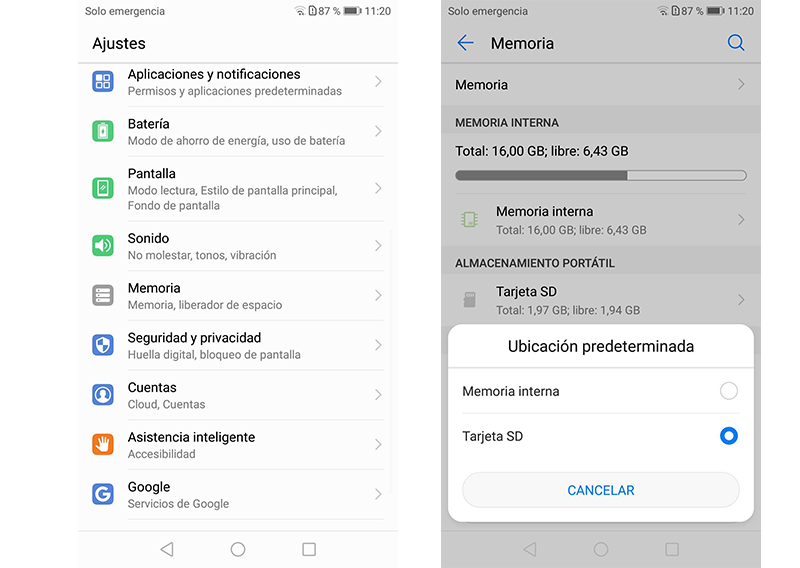
Gösterdiğimiz bu yöntem, yüksek depolama kapasitesine sahip SD kartlar için mantıklıdır . 16, 32 veya 64 GB'lık kartlar fazlasıyla yeterlidir ve hafıza kapasitemizi önemli ölçüde genişletebiliriz. SD kartta kullanmak ve cihazın dahili depolama alanına dosya kaydetmek istiyorsak bu yeterlidir.
Varsayılan uygulama olarak ayarlarsanız, özellikle taşınabilir olanları olmak üzere, gerekli olduğunu düşündüğünüz uygulamaları taşıyın. Sistem uygulamaları genellikle dahili hafıza kartına sabitlenir, ancak bazıları taşınabilir. Facebook , Twitter, Chrome ve diğerleri gibi en çok bellek kullanan uygulamaları taşımanız önerilir .
Halihazırda kurulu olan uygulamaları microSD'ye aktarın
Muhtemelen microSD kartı varsayılan depolama alanı olarak zaten ayarlamışsınızdır. Ancak bunu yapmak, indirdiğiniz uygulamaların microSD karta taşınacağını garanti etmez . Bu yüzden bunu düzeltelim. Dahili depolama alanınızda zaten bulunan uygulamaları microSD karta taşıyacağız.
Öncelikle, Huawei'nin EMUI arayüzünde her zaman yer alan "Dosyalar" adlı uygulamayı açmamız gerekiyor . Ardından şu adımları izlememiz gerekiyor:
- « erişiyoruzkayıtları" Huawei.
- yazan dizine tıklayın "kategori", burada içeri basıyoruz "Uygulamalar".
- Uygulamalar içerisinde tekrar “applications”a basıyoruz ve biz seçiyoruz SD'ye taşımak istediğimiz uygulamalar.
- İzin verdik preslenmiş uygulamalar ve tıklayın "hareket" (aşağıya bastığımızda görünecektir).
- Move'a tıkladıktan sonra geri dönüyoruz ve dizine tıklıyoruz. "yerel".
- Yerel kartın içinde görünür "mikro SD". Basıyoruz ve veriyoruz tekrar hareket et.
- Uygulama zaten taşınmış olacak, istediğiniz uygulamaları taşımak için işlemi tekrarlayabilirsiniz.
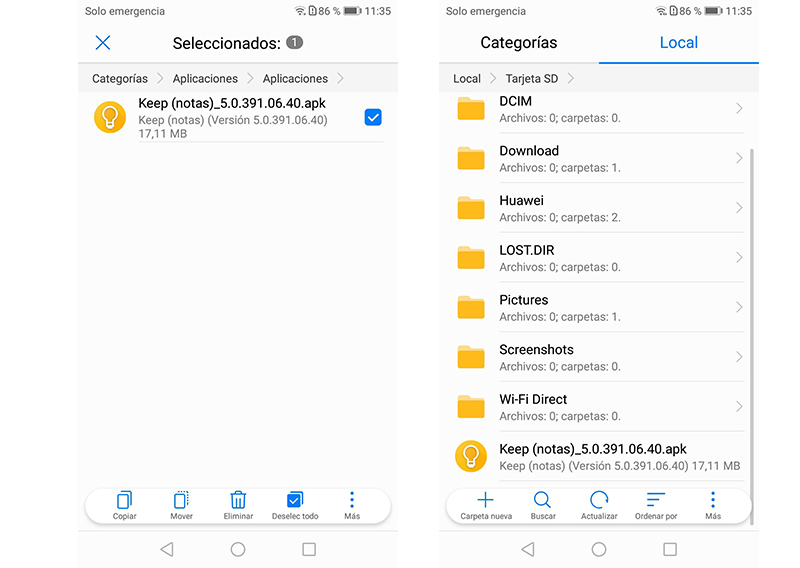
Artık Huawei cep telefonunuzda daha fazla depolama alanına sahip olacaksınız

Artık uygulamalarımızı Huawei telefonumuzda microSD karta nasıl taşıyacağımızı biliyoruz . Fotoğraflar ve diğer dosyaları içeren klasörleri de taşıyabileceğimizi belirtmekte fayda var. Bu iki basit yöntemle —SD kartı varsayılan dahili depolama alanı olarak ayarlamak ve zaten yüklü olan uygulamaları microSD karta taşımak— Huawei telefonumuzun her zaman daha fazla depolama kapasitesine sahip olmasını sağlıyoruz . Ayrıca, dosyaları microSD karta taşımak, içeriği bir telefondan diğerine aktarmamıza olanak tanır.
Muhtemelen bir gün microSD kartlar akıllı telefonlarımızdan kaybolacak . Ancak bu biraz zaman alacak ve şimdilik, bu yöntemin ve basit adımlarının, ana bellekten takılı karta yer açması gereken ortalama Android kullanıcısı için oldukça faydalı olduğuna inanıyoruz.
Bundan sonra, önceki verilerin büyük bir kısmının SD karta taşındığını göreceksiniz; bu da, eğer SD kartta büyük miktarda depolama alanı gerektiren uygulamalar varsa, yükün büyük bir bölümünü üstlenecek olan SD karta bineceği anlamına gelir. Bu nedenle , önemli verilerinizi bilgisayarınızın sabit diskine yedeklemeniz önerilir .
Bir uygulamayla bilgileri dahili bellekten SD'ye aktarın

Belki de en uygun yol, gerçekten ilginç bir çözüm; nasıl çalıştığına dair önceden bilgi gerektirmiyor, çünkü gerçekten basit ve sezgisel. " Dosyaları SD karta, USB'ye aktar" programı, bir veya daha fazla dosyayı aynı anda aktarmak için tasarlanmış olup, 40 MB/s'yi aşan hızlarda ve herhangi bir sınırlama olmaksızın Android kullanıcıları için ücretsizdir.
Minimum kurulum gerektirir ve Play Store'da mevcuttur . Ancak, milyonlarca uygulaması arasında yer alan Aurora Store'u da kontrol edebilirsiniz. Bir diğer seçenek ise, APKPure gibi yardımcı programları barındıran herhangi bir indirme sitesinden indirmektir; APKPure da bu uygulamayı kataloğuna eklemiştir.
Dahili depolama alanından diğerine veri aktarmak için şu adımları izlemeniz gerekir:
- Uygulamayı cihazınıza indirip yükleyin, bunun için GSpace'ten Play Store'u kullanabilirsiniz (bağlantı aşağıdadır)


- İndirip yükledikten sonra aynı uygulamayı cep telefonunuzda başlatın.
- Ana ekrana tıklayın, ana hafıza kartını göreceksiniz, SD'ye aktarmak istediğiniz uygulamayı seçin, telefonunuza yüklediğiniz uygulamalardan biri ise sistemden olmadığından emin olmaya çalışın. , harici karta gidin ve "Taşı"ya tıklayın
- Tüm bunların gerçek zamanlı olarak hareket edeceğini göreceksiniz. aradığınız şey bu, bu durumda uygulama ana olanı işgal etmeyecek ve bazı durumlarda 256 GB'a kadar ulaşabilen SD'yi işgal edecek, diğer modellerde ise maksimum 1 TB'dir (satın almadan önce bunu kontrol edin) o)
Ayrıca, dosyaları telefondan bir USB belleğe göndererek de çalışır ; yani biri bağlıyken diğeri telefona takılıysa çalışacaktır. Bir SD kart veya USB bellek kullanılması önerilir; aktarım hızı büyük ölçüde SD/USB hızına bağlı olacaktır.
Indeks


